
olne の機能紹介 — 使い方ガイド
olneの使い方
ダウンロードから、はじめの設定、毎日の記録、振り返り、仲間とのつながりまで。olneの使い方を、順番にご案内します。読みたいところから、ご覧ください。


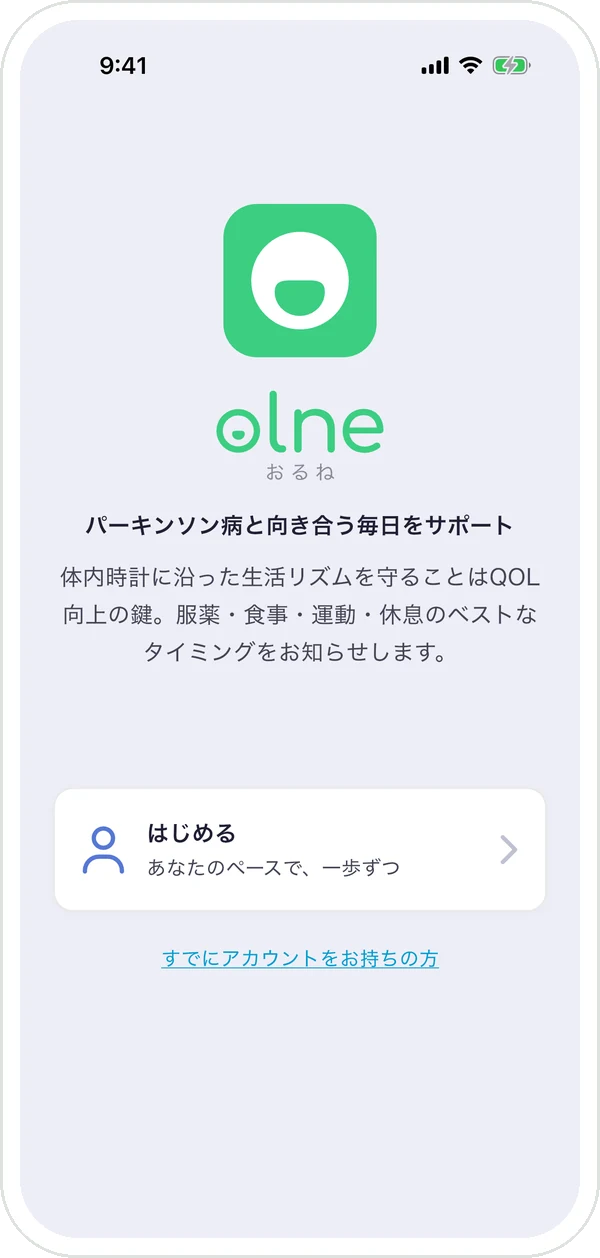
はじめる
アプリを入れて、はじめの設定を終えるまでの流れです。
ダウンロードと対応環境
iPhone(iOS 16.0以降)と Android(8.0以降)のスマートフォンで使えます。
App Store・Google Play で「olne」と検索するか、このページのボタンからダウンロードします。
ダウンロードと基本機能は無料です。一部に有料の「olne プレミアム」があります(29. olne プレミアム)。
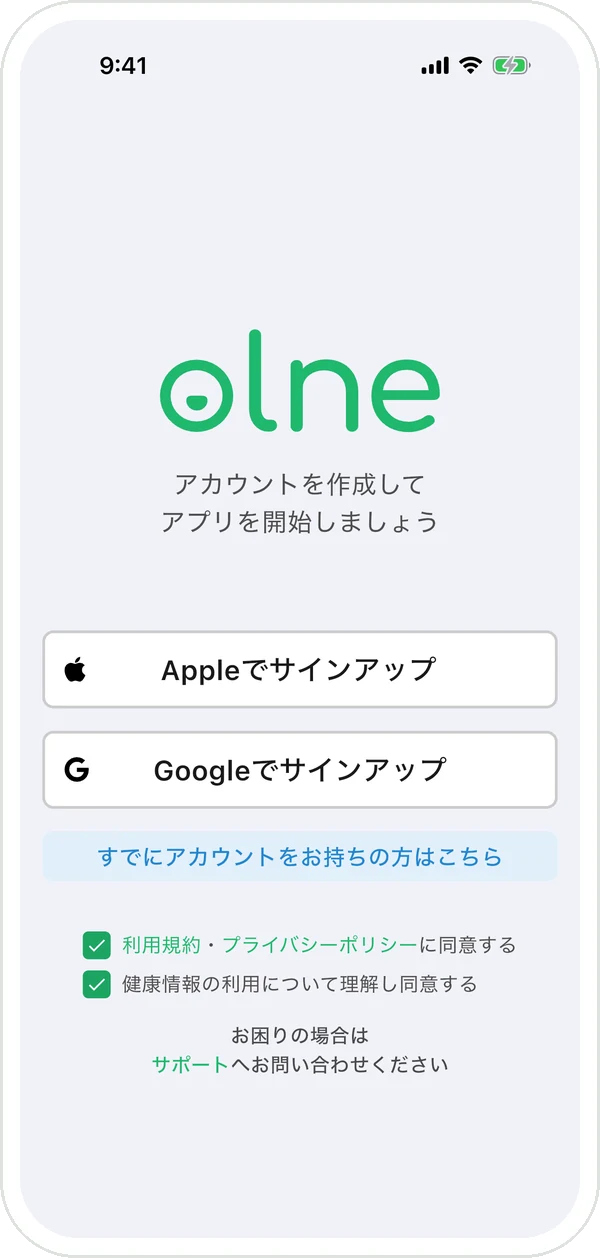
アカウントを作る
- アプリを開き、「はじめる」を押します。前にお使いだった方は「すでにアカウントをお持ちの方」からログインします。
- 「利用規約・プライバシーポリシーに同意する」と「健康情報の利用について理解し同意する」の2つにチェックを入れます。2つにチェックを入れると、登録のボタンが押せるようになります。
- 「Appleでサインアップ」(iPhoneのみ)か「Googleでサインアップ」を押します。メールアドレスとパスワードを新しく決める必要はありません。
利用規約が新しくなったときは「利用規約が更新されました」と表示されます。内容を確かめて「同意して続ける」を押します。
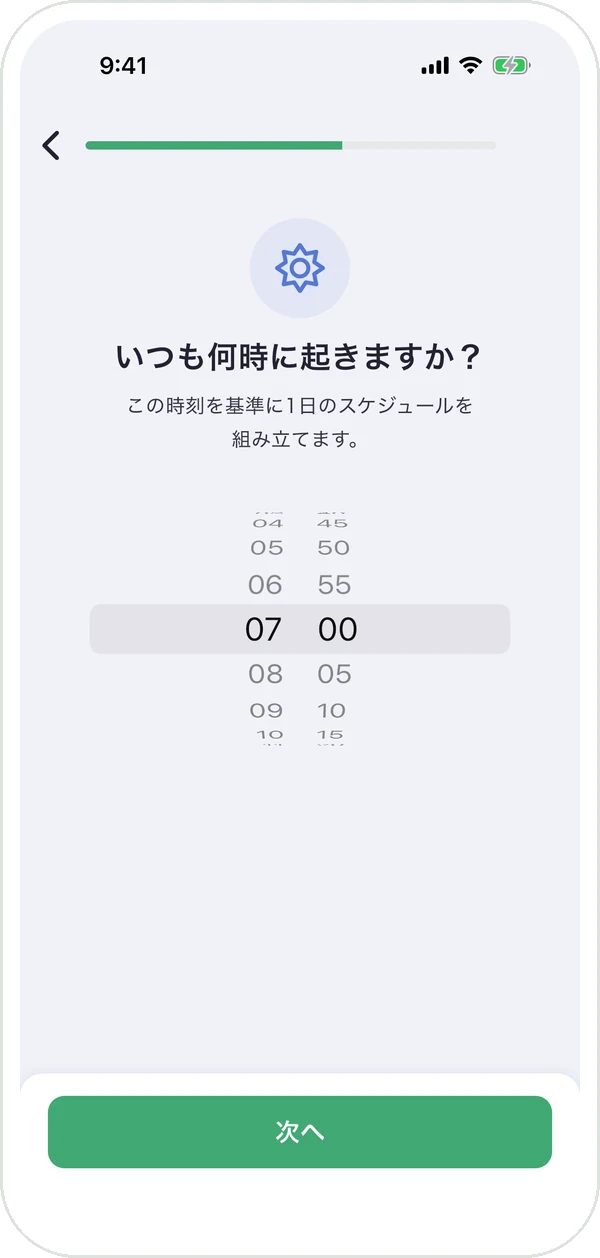
はじめの設定(9つの質問)
アカウントを作ると、質問が1問ずつ表示されます。入力した内容は、あとからいつでも変更できます。
- 「お名前を教えてください」…ニックネームでもかまいません。
- 「生年月日を教えてください」
- 「基本情報を教えてください」…性別・身長・体重を入力します。体重は、水分補給の目安を提案するのに使います。「スキップ」できます。
- 「いつも何時に起きますか?」…この時刻をもとに、一日のやることを組み立てます。
- 「いつも何時に寝ますか?」
- 「お住まいの地域を教えてください」…位置情報で自動入力するか、都道府県・市区町村を手で選びます。天気に合わせた光浴のタイミングや、気温を考えた運動の提案に使います。
- 「次回の通院日は?」…病院名・日付・時刻を入力すると、通院日が近づいたときにお知らせします。3つすべてを入力したときに保存されます。「スキップ」できます。
- 「お薬を登録しましょう」…「お薬を追加」から登録します(10. お薬を登録する)。「スキップ」した場合は、ホーム画面の「お薬設定が未登録です」からいつでも登録できます。
- 「入力内容の確認」…「この内容で始める」を押すと、ホーム画面が開きます。直したいときは「修正する」を押します。
ホーム画面がはじめて開くと、通知の許可を求める画面が出ます。お薬の時間などをお知らせするために、通知を許可してください。
毎日の使い方
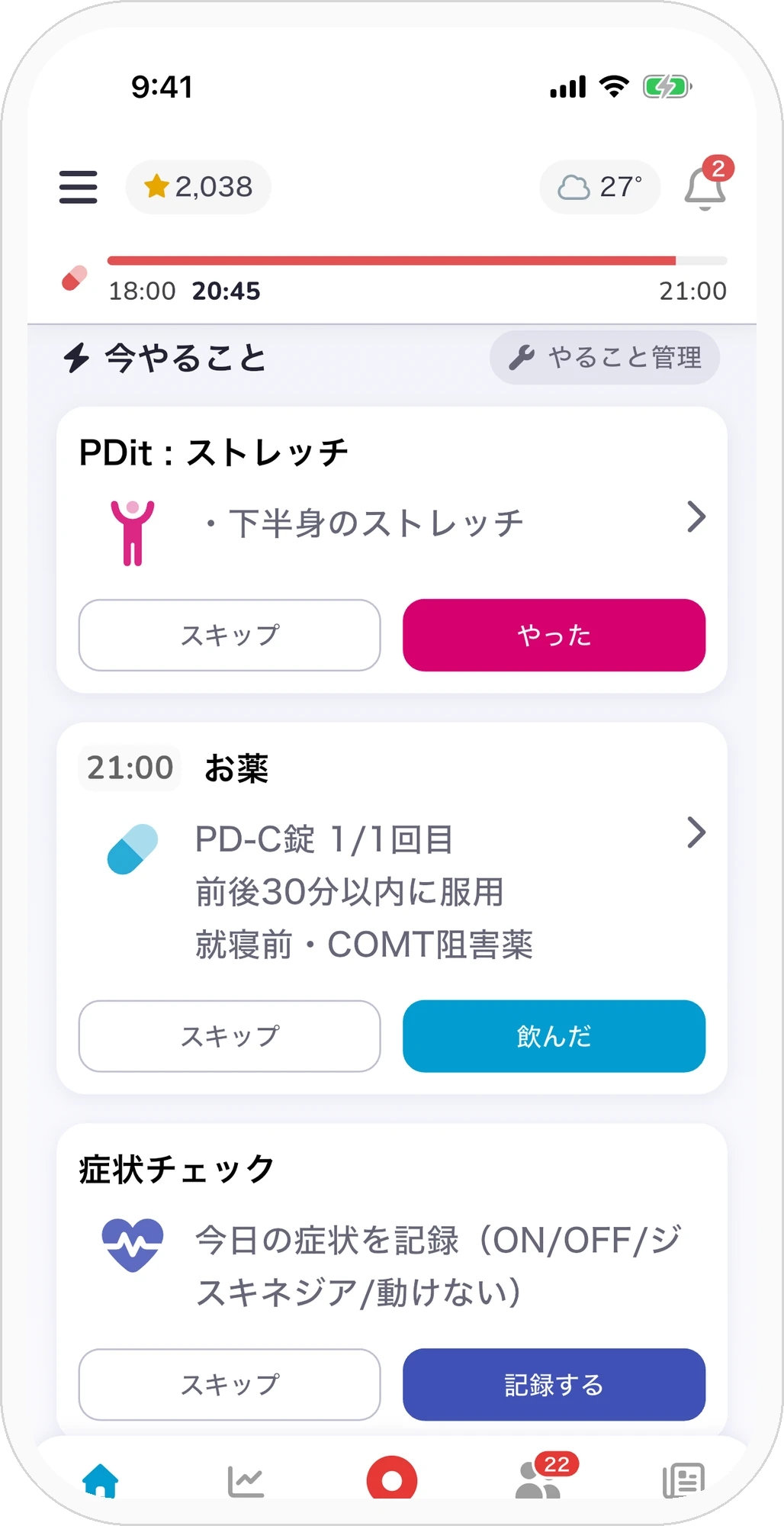
ホーム画面に届く「やることカード」で、一日を整えます。
ホーム画面の見かた
画面の上
左から、メニュー、「ポイント」、天気、お知らせ(ベル)が並びます。天気は、気圧(hPa)の表示と自動で切り替わり、押しても切り替えられます。気圧が低い日は、矢印つきで目立つ色になります。ベルを押すと「お知らせ」が開き、新しい記事、いいねや返信、フォロー、友だち申請などが届きます。
カードの並び
「今やること」「まだのこと」「このあと」「済んだこと」に分かれて並びます。全部終えると「今日のやること、すべて完了!」と表示されます。上のほうには「通院まであと○日」(通院日の1〜7日前)や「わたしのトリセツ」「あなたの声を聞かせてください」などのお知らせカードも出ます。
おるねくん
ホーム画面のキャラクターが、新しい記事のタイトルやひとことを話します。表示しない場合は「一般設定」の「おるねくんメッセージ」をオフにします。
画面の下
「ホーム」「気づき」「記録」「交流」「記事」が並びます。まんなかの「記録」ボタンから、症状などを記録します(13. 「記録」ボタン)。
メニュー(左上)
「おくすり登録」「診察日登録」「やること管理」「医療施設・相談窓口」「一般設定」を開けます。いちばん上の名前を押すと「マイページ」が開きます。
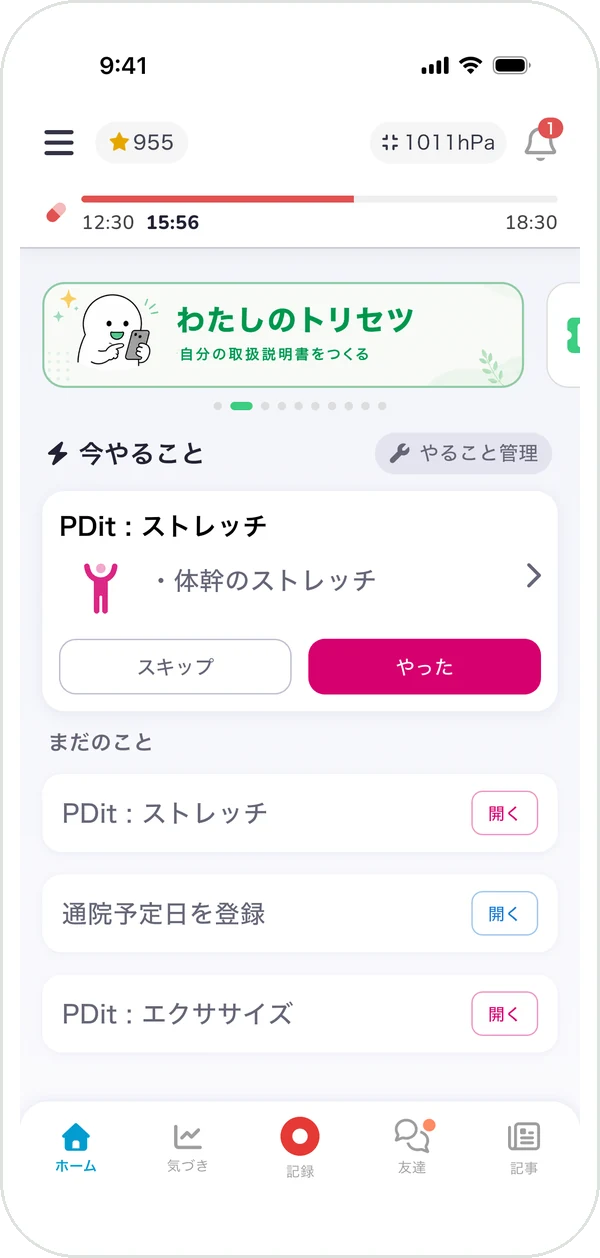
やることカードを使う
カードは、設定した「いつもの起きる時刻」をもとに、olneが毎日用意します。
できたら
カードのボタンを押すか、カードを右にスワイプします。ボタンの名前はカードによって変わります。お薬は「のんだ」、食事は「食べた」、水分補給は「飲んだ」、症状日誌は「記録する」、睡眠は「おやすみなさい」、通院は「行ってきた」、カフェイン・お酒を控えるは「OK」、貼り薬は「貼った」、光浴・エクササイズ・入浴・散歩・マイルーチンなどは「やった」です。
やった時刻を直す
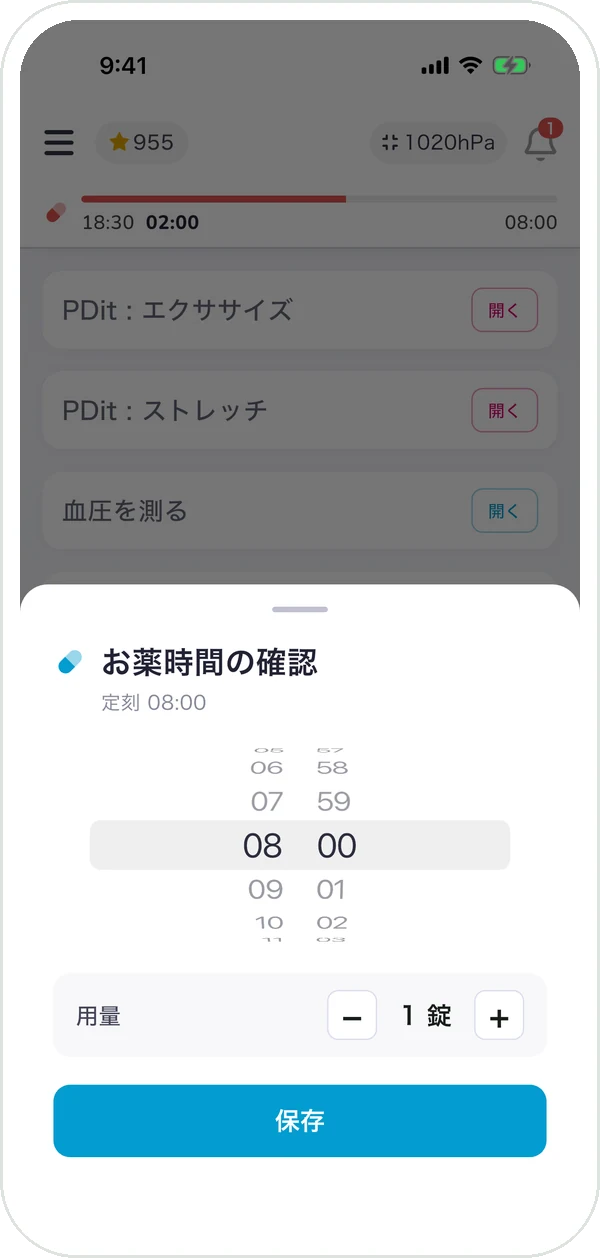
ボタンを押すと「○○の時刻」が開きます。実際の時刻に直して「決定」を押します。この確認が不要な方は、「一般設定」の「完了時刻の確認」をオフにすると、予定の時刻で記録されます。
できない日は
「スキップ」を押すか、カードを左にスワイプします。「今日だけやらない」か「今後表示しない」を選べます。「今後表示しない」にしたカードは、「やること管理」からいつでも表示に戻せます。
カードを押すと
そのやることのコツや説明が読めます。光浴・昼寝・入浴・顔の体操・発声練習・書字練習・姿勢チェック・飲み込み練習・散歩・就寝前のストレッチ・通院の準備などがあります。
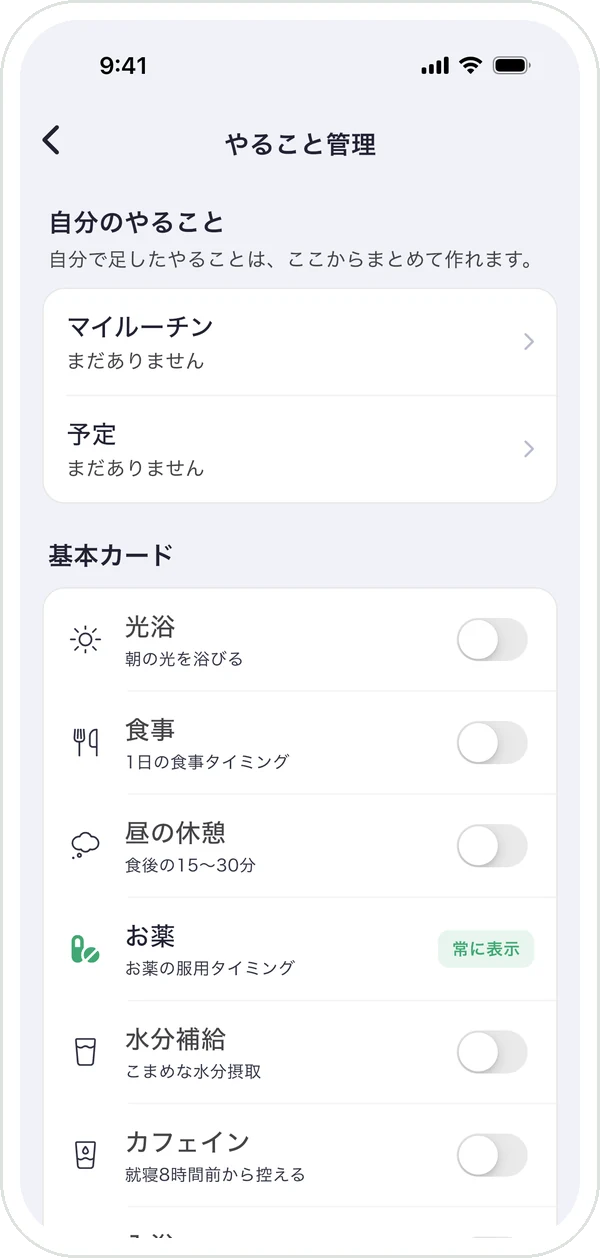
表示するカードを選ぶ(やること管理)
メニューの「やること管理」を開きます。
- 「基本カード」:光浴・食事・昼の休憩・水分補給・カフェイン・入浴・ブルーライトの表示を、オン・オフで切り替えます。お薬のカードは「常に表示」です。
- 「エクササイズカード」:エクササイズの表示を切り替えます。
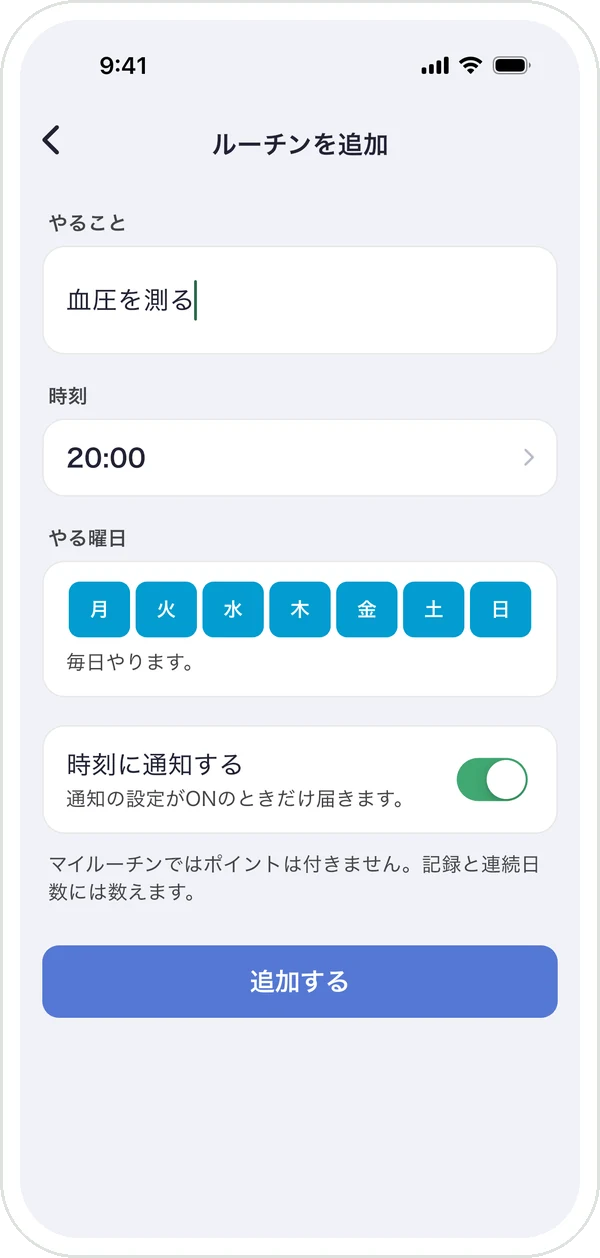
自分のカードを作る(マイルーチン・予定)
olneが用意するカードのほかに、自分の習慣や予定をカードにできます。「やること管理」のいちばん上にある「自分のやること」から作ります。
マイルーチン(くり返すこと。例:血圧を測る)
- 「マイルーチン」→「ルーチンを追加」を押します。
- 「やること」に名前を入力します。
- 「時刻」を選びます。
- 「やる曜日」を選びます。選ばなければ毎日です。
- 時刻にお知らせしてほしいときは「時刻に通知する」をオンにします。
- 「追加する」を押します。
予定(1回だけのこと。例:買い物に行く)
「予定」→「予定を追加」から、「やること」「時刻」「日付」(「今日」「明日」「日付を選ぶ」)を決めて「追加する」を押します。
作ったあとは
作ったカードは、その日のホーム画面に「やった」ボタンつきで並びます。ポイントは付きませんが、記録と連続日数には数えます。直すときは一覧から選んで「保存する」、消すときは「削除」を押します。これまでの記録は残ります。マイルーチン・予定は、それぞれ50件まで作れます。
エクササイズ(PDit)
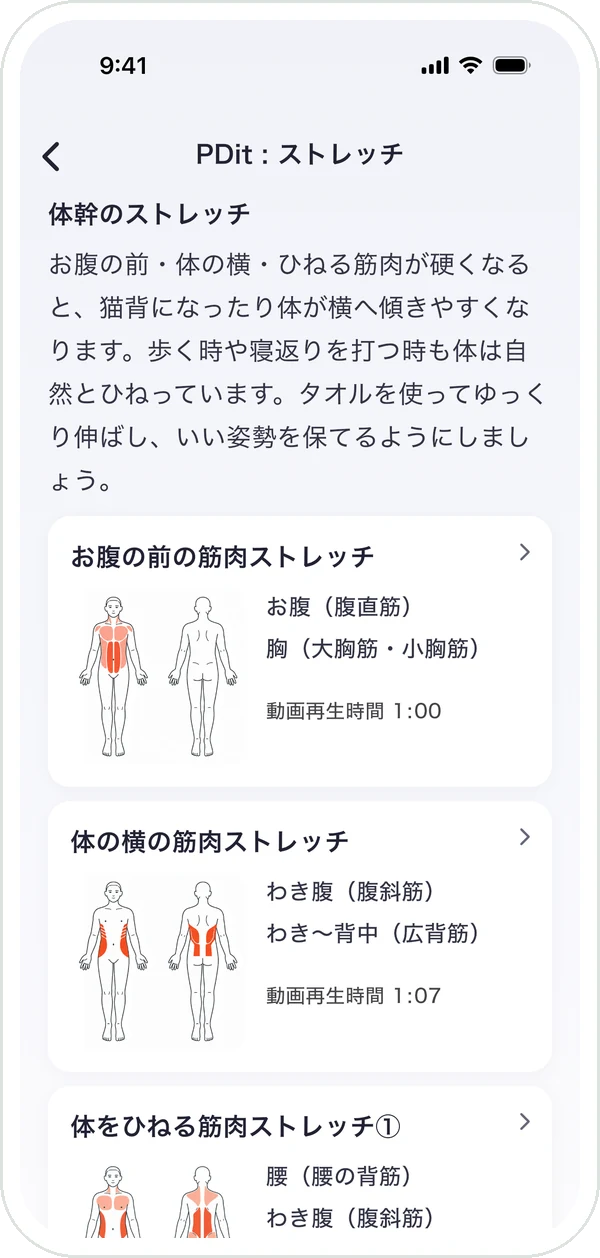
- ホーム画面に「PDit : ストレッチ」「PDit : エクササイズ」のカードが届きます。
- カードを押すと、その日のエクササイズの一覧が開きます。秒数・回数・セット数が書かれています。
- 一覧から選ぶと、動画と番号つきの手順で、動きを確かめながら取り組めます。
- 終わったら、ホーム画面のカードで「やった」を押します。
記事の中にも「やってみる」があるものがあります。「エクササイズを見る」から、手順を見ながら取り組めます。
無理のない範囲で、呼吸を止めずに行いましょう。痛みを感じたら中止してください。
食事と水分補給
食事
「食べた」を押すと「食事の写真を撮りますか?」と聞かれます。「写真で記録」なら、写真とメモ(メニューなど)を残せます。「時刻だけ記録」もできます。済んだ食事のカードを押すと、あとから写真やメモを直せます。
水分補給
「飲んだ」を押して記録します。カードを押すと、水分補給のタイミングのコツが読めます。
お薬
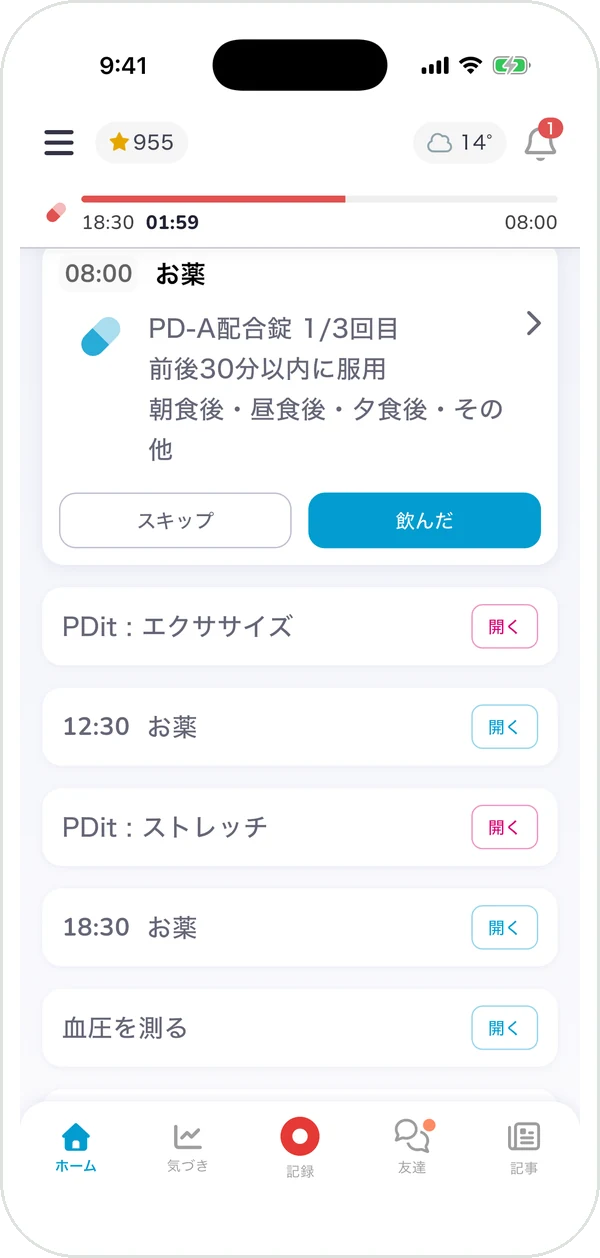
お薬を登録すると、時間になるとカードと通知でお知らせします。
お薬を登録する
メニューの「おくすり登録」から登録します。
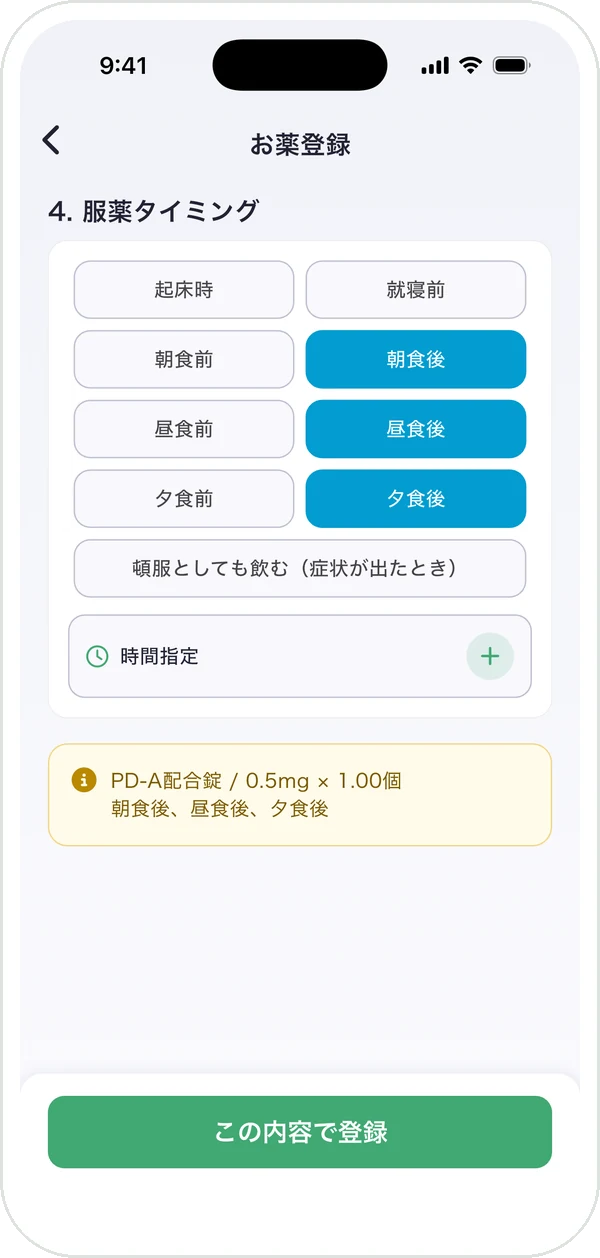
- 「投与形態を選んでください」:経口/経皮吸収(貼付)/皮下注射(単回)/皮下注射(持続ポンプ)/経腸投与/吸入から選びます。よく登録されるお薬は、一覧から選ぶこともできます。
- お薬を「薬の名前で検索」して選びます。見つからないときは「薬剤名を入力」から手で入力します。
- 1回分の量を入力します。わからないときは「用量がわからない」を選び、あとで確かめて入力できます。
- 「飲むタイミングを選んでください」:起床時/朝食前/朝食後/昼食前/昼食後/夕食前/夕食後/就寝前/指定時刻から選びます。選んだタイミングの数が、1日に飲む回数になります。貼り薬は「貼る時刻を選んでください」と表示されます。
- 症状が出たときにも飲むお薬(頓服)は、「症状が出たときにも飲む」にチェックを入れ、そのときの量を入力します。
- 「この内容で登録」を押します。あとから編集・削除できます。
お薬を記録する
飲んだら
お薬の時間になると、ホーム画面にお薬のカードが届きます。「のんだ」を押します。「お薬時間の確認」で、実際に飲んだ時刻に直して「保存」できます。
服薬スヌーズ
記録がないとき、通知で繰り返しお知らせします(5・15・30・60・90分後)。「一般設定」の「服薬スヌーズ」で設定します。「通知」がオンのときに使えます。
頓服を飲んだとき
画面下の「記録」→「頓服」を押すと、いまの時刻で記録されます。頓服のお薬が2つ以上あるときは、お薬を選びます。
貼り薬
「貼った」を押して、枚数を記録します。
服薬の達成率
今日と週ごとの達成率、続いている日数、最長記録を確かめられます。
ヴィアレブ(持続皮下注ポンプ療法)をお使いの方
olneは、ヴィアレブの毎日の操作にも対応しています。
- お薬の登録で「皮下注射(持続ポンプ)」を選ぶと、ヴィアレブ用の入力画面になります。持続投与量・追加投与量、就寝中にポンプを止めるかどうか、流量(少なめ/標準/多め)を登録します。
- 登録すると、ホーム画面に「ポンプ停止」「就寝前 流量チェック」「ポンプ再開」「流量を日中用に変更」のカードが届きます。カードを押すと、手順を番号つきで確かめられます。
- 済んだら、カードのボタン(「停止完了」「確認した」「再開した」)を押して、時刻を記録します。朝は、変更する流量(「少なめ」「普通」「多め」)も選びます。
- 流量を変えたときや追加投与をしたときは、画面下の「記録」→「流量」から記録します(「追加投与」「標準」「少なめ」「多め」)。
ヴィアレブの記録は、症状日誌の表にも並びます。
記録する
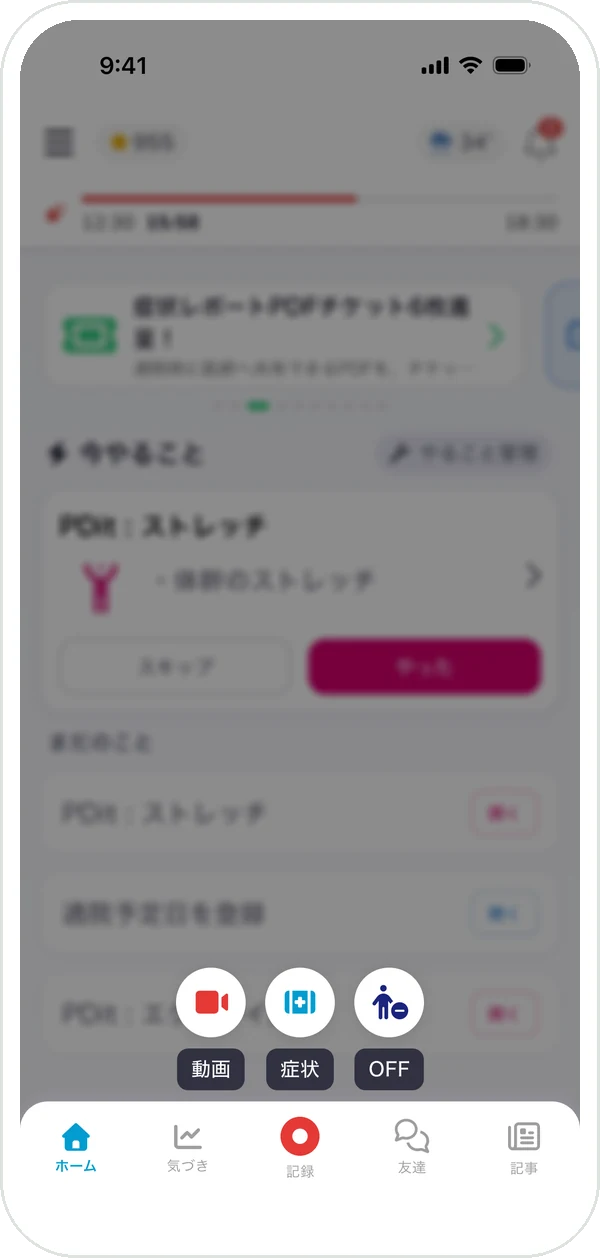
画面下のまんなかにある「記録」ボタンから、症状・OFF・動画などを記録します。
「記録」ボタン
画面下のまんなかの「記録」ボタンを押すと、記録のメニューが開きます。
- 「症状」…症状日誌をつけます(14. 症状日誌をつける)。
- 「OFF」…OFFの始まりと終わりを記録します(15. OFFを記録する)。
- 「動画」…症状の様子を撮影します(16. 動画で記録する)。
- 「頓服」…頓服のお薬を登録した方に表示されます。
- 「衝動」…衝動設定をした方に表示されます(17. 衝動(ICD)を記録する)。
- 「流量」…ヴィアレブをお使いの方に表示されます(12. ヴィアレブ)。
症状日誌をつける
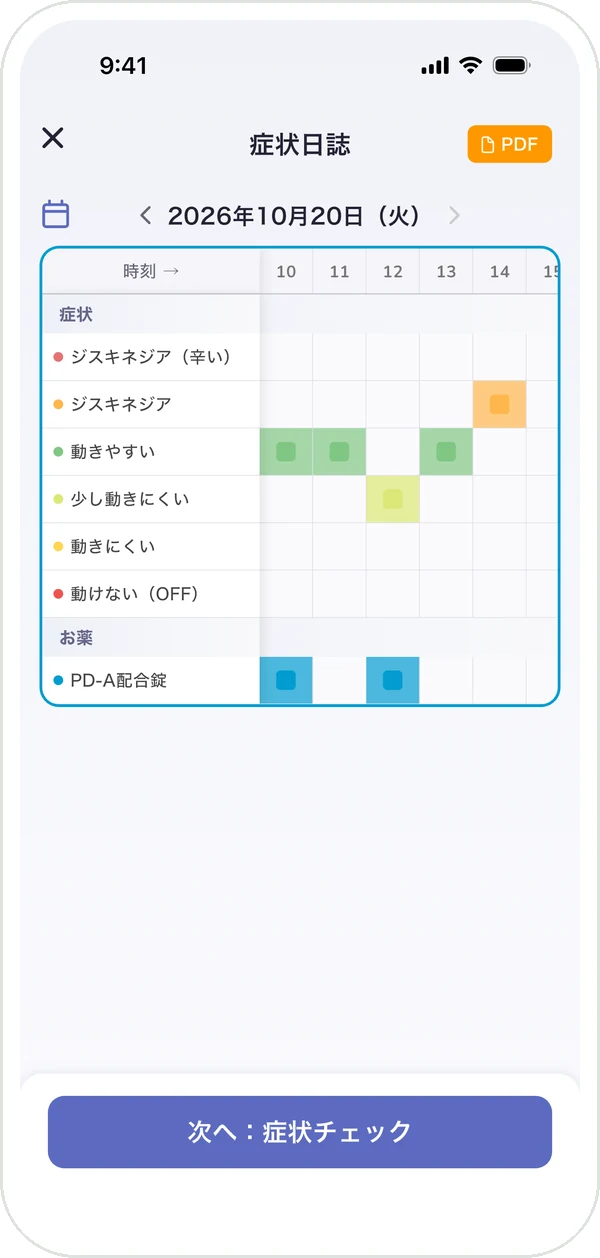
「記録」→「症状」を押すか、ホーム画面の症状日誌のカードで「記録する」を押します。
- 1日の表に記録します。時間ごとに区切った表のマスをタップします。もう一度タップすると消えます。表は横にスクロールできます。
- 「次へ:症状チェック」を押すと、「その他の症状」が開きます。その日にあった症状をタップします。選ばなくてもかまいません。
- 「記録を完了する」を押します。過去7日間の記録が表示されます。
表の行
「症状」の行は「ジスキネジア(辛い)」「ジスキネジア」「動きやすい」「少し動きにくい」「動きにくい」「動けない(OFF)」です。「お薬」の行には、登録したお薬が並びます。カードで「のんだ」を押したお薬は、自動で記入されます。
「その他の症状」で選べる症状
運動症状:ふるえ/動作が遅い/歩きにくい/バランスの悪さ/突進/すくみ足/小声/字が小さい
からだの症状:便秘/だるさ・疲れやすさ/見えにくい/めまい・たちくらみ/突然動けなくなる/よだれ/飲み込みにくい/痛み/発汗
こころ・睡眠:やる気の低下/夜間のトイレ/寝つきの悪さ/寝返りのしづらさ/朝のこわばり/不安/物忘れ/日中の眠気/むずむず脚
ほかの日の記録
日付の左右の矢印か、カレンダーのマークで日付を変えます。過去の日は、うっかり書き換えないようにロックされています。直すときは、鍵のマークから「ロック解除」を押します。
OFFを記録する
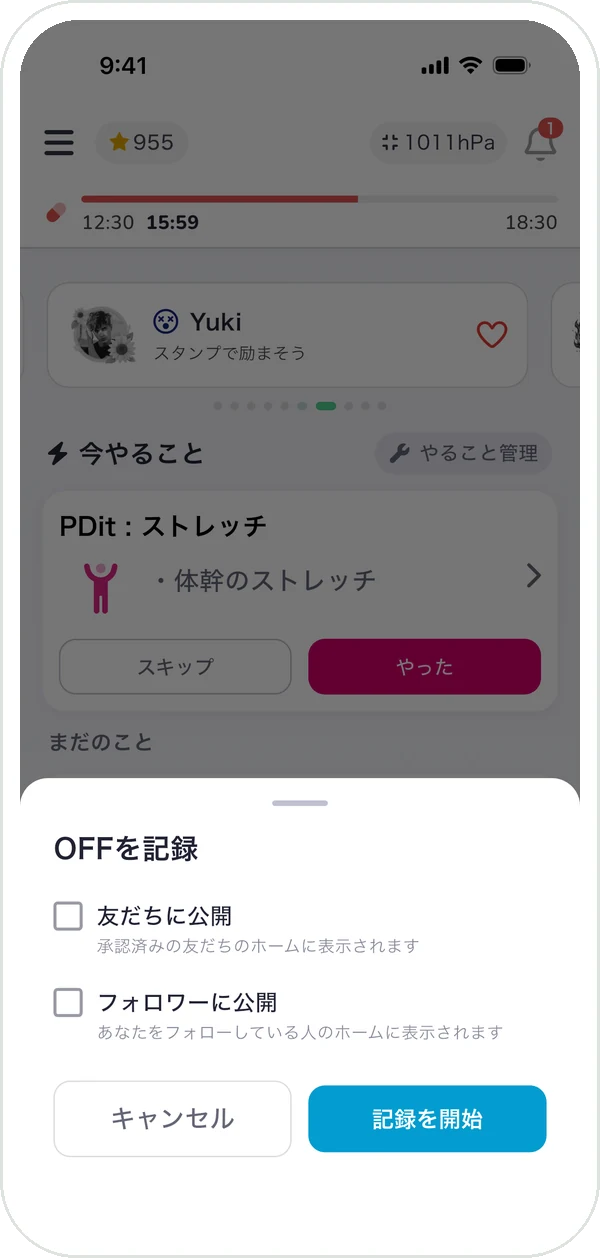
- 「記録」→「OFF」→「記録を開始」を押します。
- OFFが終わったら、ホーム画面の「OFF中」カード、または「記録」→「OFF終了」を押します。かかった時間が記録され、症状日誌にも書き込まれます。
OFFの記録は、自分のためのものです。知らせたいときだけ、「友だちに公開」「相互フォローの人に公開」から公開先を選べます。
終わりを押し忘れていると「OFFの記録が続いています」と表示されます。「終了時刻を選ぶ」から、終わった時刻を直せます。
動画で記録する
- 「記録」→「動画」を押します。画面をタップすると録画が始まり、もう一度タップすると止まります。スマートフォンに保存してある動画を選ぶこともできます。
- 「症状情報の入力」で、「症状タイプ」(振戦/すくみ足/ジスキネジア/固縮/動作緩慢/その他・いくつでも)を選びます。
- 「タイミング」で、「服薬」(服薬前/服薬後)か「オン・オフ」(オン時/オフ時)のどちらかを選びます。「メモ」に、症状の様子や気づいたことを書けます。
- 「保存」を押します。
保存した動画は「気づき」→「動画」で見返せます。症状タイプで絞り込めます。再生画面から、編集・共有(メールやメッセージで送る)・削除ができます。診察で医師に見せるときにも使えます。
カメラとマイクの使用の許可が必要です。
衝動(ICD)を記録する
買い物・ギャンブル・食べすぎなど、「やめたいのに、やめられない」衝動を記録し、気持ちを切り替える手助けをする機能です。
はじめに設定する
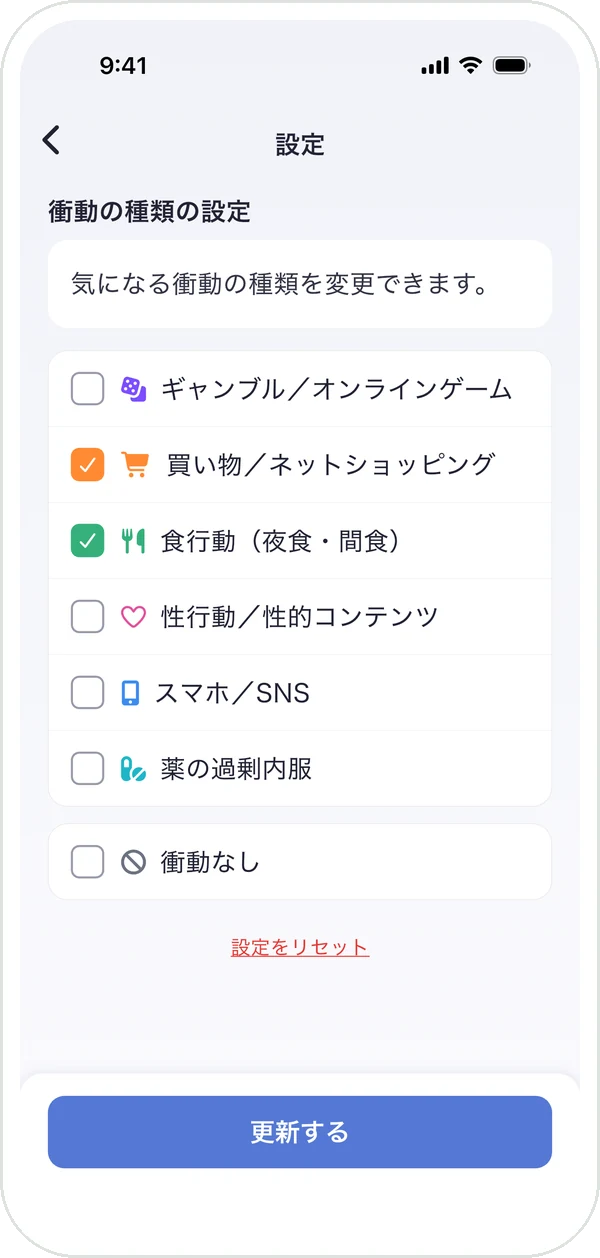
- 「一般設定」の「衝動設定」を開き、「気になることがある」を選びます。
- 「衝動制御障害(ICD)について」の説明を読みます。
- 気になる衝動の種類を選びます(ギャンブル/オンラインゲーム、買い物/ネットショッピング、食行動(夜食・間食)、性行動/性的コンテンツ、スマホ/SNS、薬の過剰内服)。
- 衝動が来たときに読む、自分へのメッセージを書きます。
- 「設定を完了する」を押します。
記録する
「記録」→「衝動」を押し、「今の衝動は?」で「衝動なし」「少し気になる」「強い衝動」から選びます。衝動があるときは「代わりの行動」が表示されます(気持ちリセット、一筆書きパズル、部屋の小さな整理)。終わったら「ひと息つけましたか?」に「落ち着いた」か「まだ気になる」で答えます。
振り返る
「気づき」→「衝動」で、衝動が起きた時間帯や週ごとの変化を確かめられます。設定は「設定確認」から、編集やリセットができます。
睡眠を記録する
- 寝る前:睡眠のカードで「おやすみなさい」を押します。「おやすみの準備」で、明日の「起床時刻」と「アラーム音」を選び、「おやすみ」を押します。ここで選んだ起床時刻は、その夜だけのものです。
- 寝ている間:画面を消して、そのままお休みください。睡眠中にセンサーで計測することはありません。
- 朝:アラームが鳴ったら「起きる(アラームを止める)」を押します。「昨夜の睡眠」に睡眠時間が表示されます。
- 「昨夜はよく眠れましたか?」に「よく寝た」「まぁまぁ」「眠れなかった」で答え、「1日を始める」を押します。
アラーム音は「デジタルアラーム」「ファーストライト」が無料です。ほかの音は、ポイントで交換するか、プレミアムで使えます。
iPhoneでは、「アラーム」の使用を許可すると、消音モードでもアラームが鳴ります。睡眠の記録は、ヘルスケア(iPhone)・ヘルスコネクト(Android)に書き込めます(31. ヘルスケアとの連携・歩数)。
振り返る・通院に活かす
記録をグラフで振り返り、診察に持っていけます。
気づきで振り返る
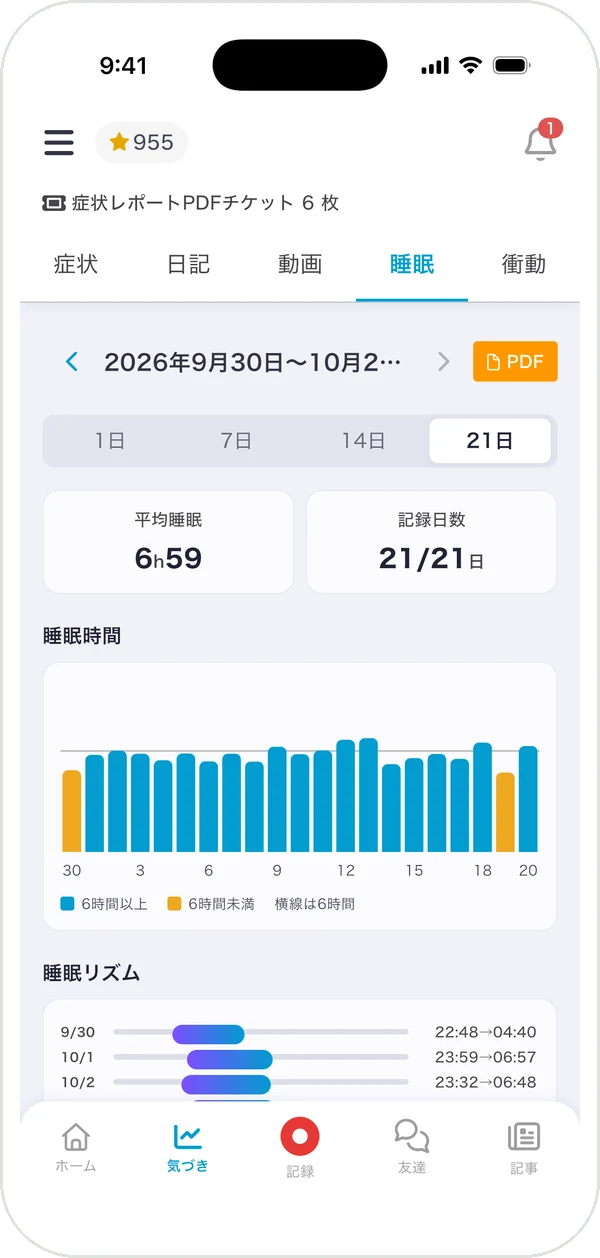
画面下の「気づき」を開きます。期間は1日・7日・14日・21日から選べ、左右の矢印で前後の期間に移ります。
- 「症状」:症状発現率、時間帯ごとの症状のパターン、症状が出やすい時間帯、日ごとの記録。日を選ぶと、その日の症状日誌を見られます。
- 「動画」:撮った動画の一覧です。
- 「睡眠」:日ごとの睡眠時間、睡眠リズム、平均の睡眠時間。
- 「衝動」:衝動が起きた時間帯と、週ごとの変化。
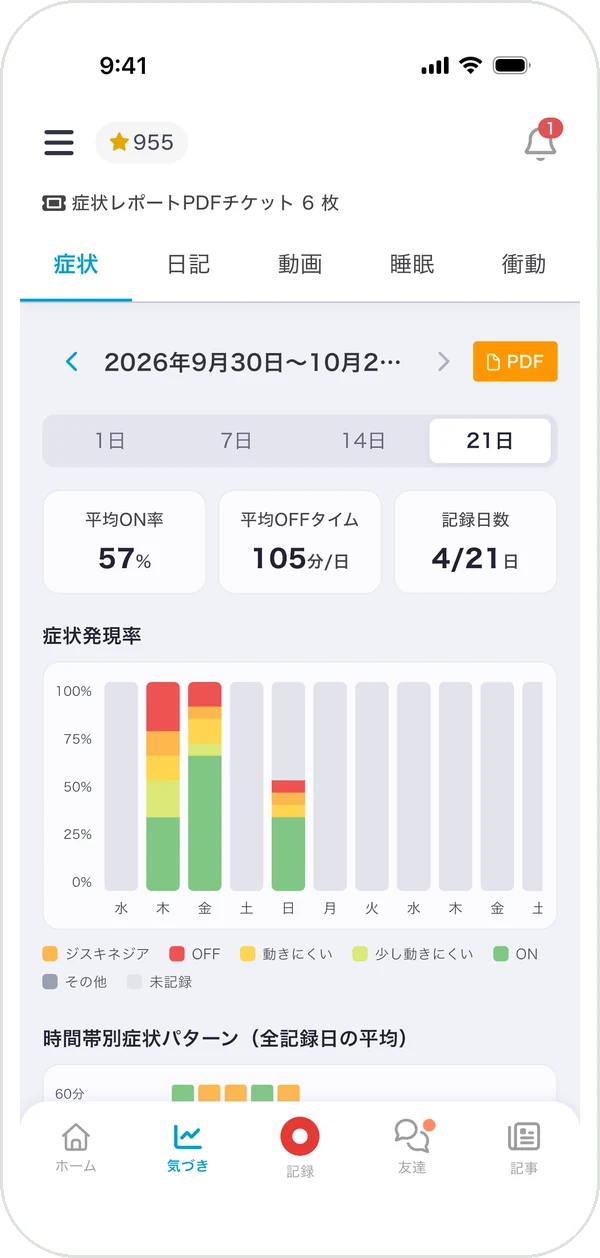
PDFで医師に共有する(近日公開予定)
PDFの出力は、近日公開予定の機能です。公開までお待ちください。
- 「気づき」の右上にある「PDF」を押します。
- 「気づきレポート」がA4のPDFで作られます(名前・期間・症状・OFF時間率の推移・睡眠時間の推移・衝動)。
- メールやメッセージで送ったり、印刷して診察に持っていったりできます。
無料会員の方は、お試しの回数を超えるとポイントを使います。プレミアム会員の方は回数の制限がありません。
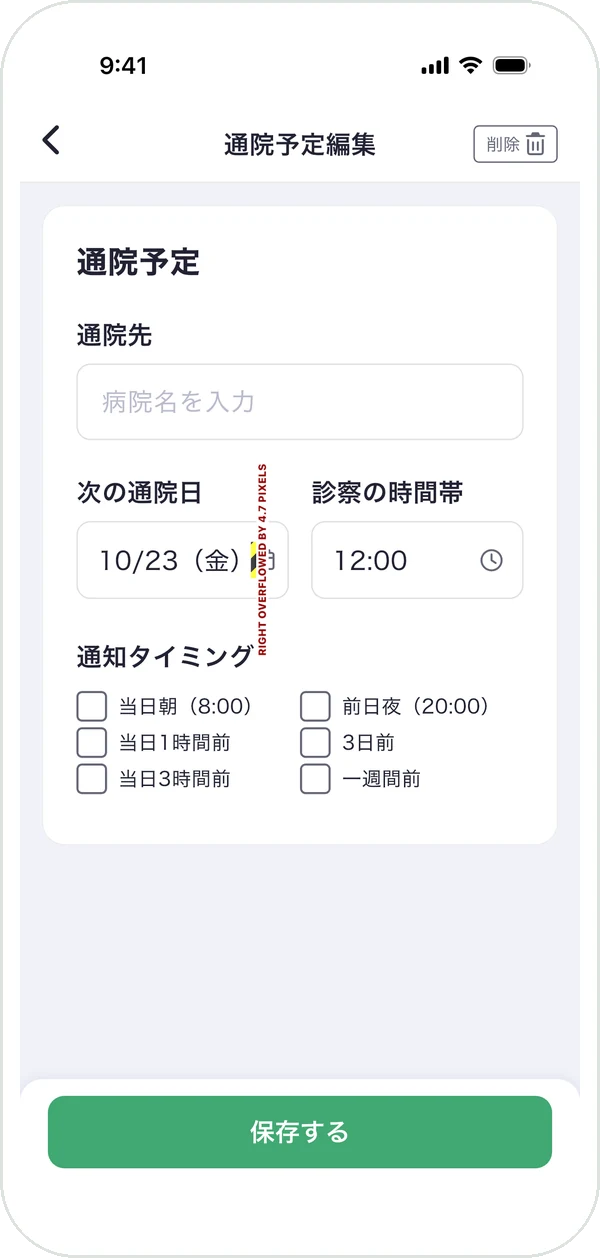
通院日を登録する
メニューの「診察日登録」を開きます。
- 「次回の通院予定を登録する」を押します。
- 「通院先」(病院名)、「次の通院日」、「診察の時間帯」を入力します。
- 「通知タイミング」を選びます(当日朝(8:00)/当日1時間前/当日3時間前/前日夜(20:00)/3日前/一週間前)。
- 「保存する」を押します。
登録すると、ホーム画面に「通院まであと○日」と表示され、診察に向けて症状日誌の記録をお知らせします。「医師に伝えたいこと・質問など」をメモしておけます。
通院の日は、通院のカードを押すと、持ち物(保険証・診察券、お薬手帳、症状日誌)を確かめられます。終わったら「行ってきた」を押します。
医療施設・相談窓口を探す
メニューの「医療施設・相談窓口」を開きます。「施設タイプ」(病院/クリニック、リハビリ、訪問看護/介護)、「都道府県」、「市区町村」で絞り込み、「検索」を押します。施設を選ぶと、住所・電話番号・ウェブサイト・診療科・地図などを確かめられます。
知る・つながる
記事を読んだり、同じ病気の仲間や家族とつながったりできます。
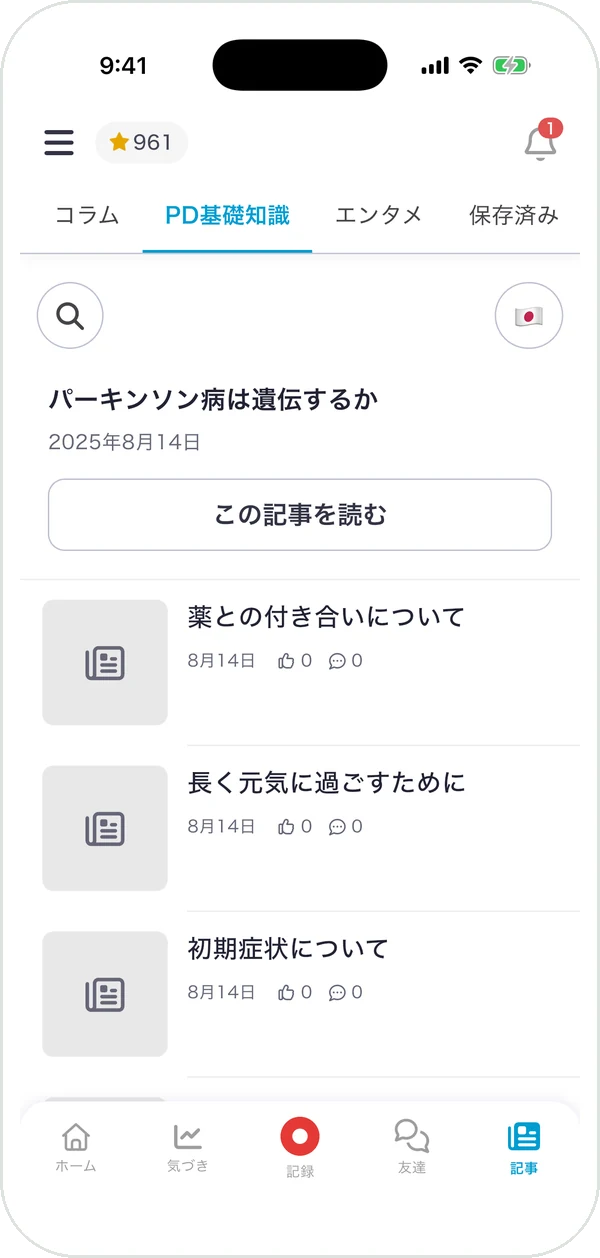
記事を読む
画面下の「記事」を開きます。「最新」のほか、カテゴリごとのタブから読みたい記事を選べます。
- 「記事を音声で聞く」がある記事は、耳で聞けます。
- 連載は「最初から読む」「続きを読む」で、前回の続きから読めます。
- 記事には、いいねやコメントができます。
仲間とつながる(交流)
画面下の「交流」を開きます。「メッセージ」「グループ」「アクティビティ」「患者会」のタブがあります。
グループに参加する
「グループ」で探して「参加する」を押します。承認が必要なグループは「参加を申し込む」を押し、承認を待ちます。抜けるときは「離脱する」を押します。グループの中では「投稿を作成」から、文章や写真を投稿できます。ほかの人の投稿には、いいねやコメントができます。
アクティビティ・患者会
運動教室や患者会などの集まりです。「告知」「サロン」「説明」などから、活動の内容を確かめられます。
メッセージ
友だち、または相互フォローの相手と、1対1でやり取りできます。スタンプや写真も送れます。相手のページで「フォロー」や「友だち申請を送る」を押すと、つながれます。
困ったときは
合わない相手は「ブロック」できます。不適切な投稿やメッセージは「通報」できます。
グループを作る・マイページ
プレミアム会員の方は「作成」から、自分のグループを作れます。メニューのいちばん上の名前から「マイページ」を開き、「プロフィール編集」で表示名や自己紹介を変えられます。どこまで公開するかは「プライバシー設定」で選べます。
わたしのトリセツ
20の質問に答えると、あなたの「取扱書」ができます。得意なこと、気をつけたいこと、支えてくれる人へのメッセージなどがまとまります。
ホーム画面の「わたしのトリセツ」、またはマイページの「トリセツ」から始めます。途中で保存して、続きから答えられます。「マイページに公開」をオンにすると、ほかの利用者にも見せられます。
医学的な診断ではありません。
家族に見守ってもらう(見守り)
「一般設定」の「見守り(家族と共有)」を開きます。
見守ってもらう方
「家族を招待」で、共有する内容(OFF の状態・服薬・症状の記録・睡眠の記録)を選び、「招待コードを発行」を押します。8けたのコードを家族に伝えます。コードは24時間有効で、1回だけ使えます。見守りの招待は、プレミアム会員の方が使えます。
見守る家族
olneをダウンロードして(無料のアカウントでかまいません)、「見守り(家族と共有)」→「招待コードを入力」からコードを入力します。
SOS
「SOS を送る」で、つながっている家族に知らせを送れます。
「SOS を送る」は、救急への連絡ではありません。緊急のときは119番に連絡してください。
設定とそのほか
自分に合わせた設定や、ポイント・プレミアムについてです。
DBSをお使いの方
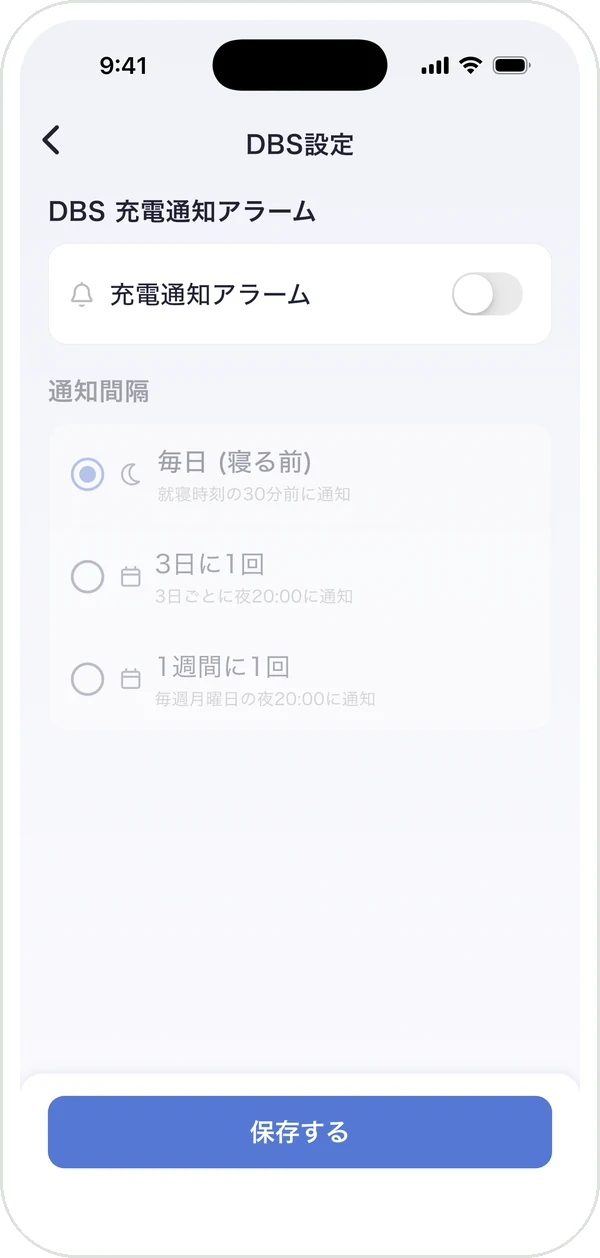
「一般設定」の「DBS設定」で「充電通知アラーム」をオンにし、「通知間隔」(毎日(寝る前)/3日に1回/1週間に1回)を選んで「保存する」を押します。充電のお知らせが届いたら、充電して「充電した」を押します。
ポイントとアイテム
カードを済ませる、症状や睡眠を記録する、通院日を登録する、よく歩く、などでポイントがたまります。
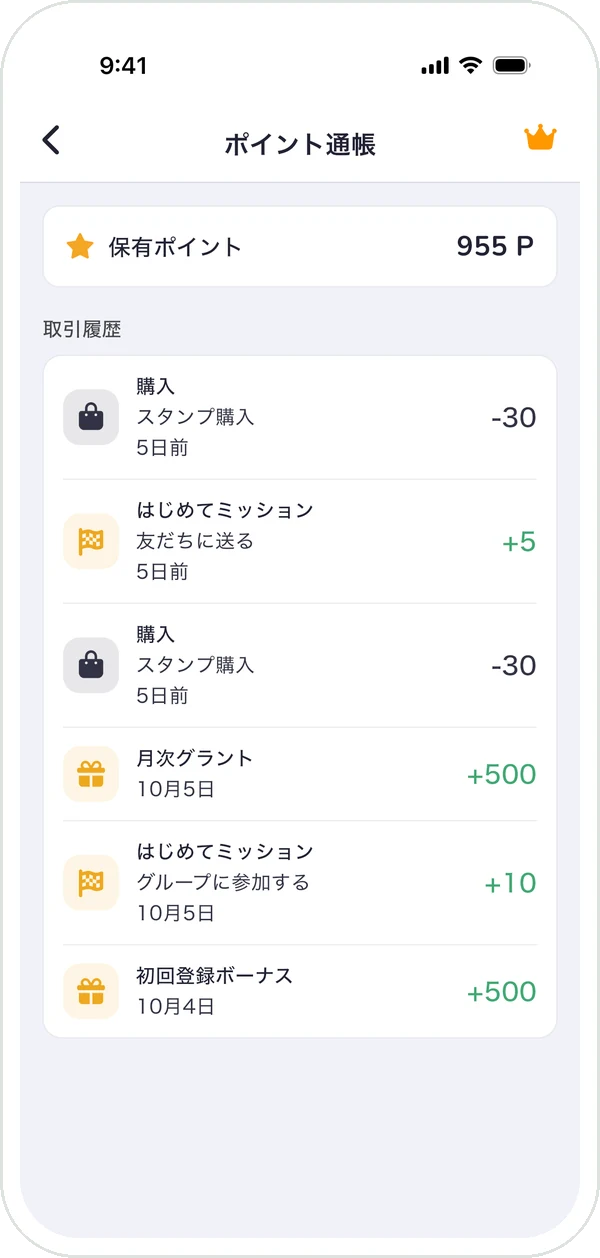
画面の上の「ポイント」を押すと「ポイント通帳」が開きます。保有ポイント、今月末で失効するポイント、取引の履歴を確かめられます。「アイテムストア」で、ポイントを起床アラームの音・フレーム・スタンプと交換できます。
一般設定でできること
メニューの「一般設定」を開きます。
- 「アカウント」:プレミアムに登録/ホーム画面ウィジェット/プロフィール設定/プライバシー設定
- 「ヘルスケア」:歩数・階数の読み取り/睡眠をヘルスケアに書き込む/見守り(家族と共有)
- 「プランと生活リズム」:起床・就寝時刻
- 「治療・記録の設定」:DBS設定/衝動設定/勤務状況/完了時刻の確認/通院予定日
- 「アプリ設定」:テーマ/通知/服薬スヌーズ/効果音/おるねくんメッセージ
- 「アカウントと規約」:利用規約/プライバシーポリシー/問い合わせ/退会/ログアウト
ヘルスケアとの連携・歩数
「一般設定」の「歩数・階数の読み取り」をオンにすると、iPhoneのヘルスケア、Androidのヘルスコネクトから歩数と階数を読み取ります。今日のやることを全部終えると、ホーム画面に歩数と階数が表示され、よく歩いた日はポイントを受け取れます。
「睡眠をヘルスケアに書き込む」をオンにすると、就寝・起床の記録を睡眠として保存します。
うまくつながらないときは、iPhoneの「設定」→「ヘルスケア」→「データアクセスとデバイス」から、olneを許可してください。Androidでは、ヘルスコネクトのアプリが必要です。
ホーム画面ウィジェット
「今日のサマリー」ウィジェットを置くと、今日のやること・服薬・歩数を、アプリを開かずに確認できます。ウィジェットはどなたでも置けますが、内容が表示されるのはプレミアム会員の方のみです。
iPhoneの場合
ホーム画面の何もないところを長押しし、「編集」→「ウィジェットを追加」を押します。olneを選び、「今日のサマリー」の大きさを選んで「ウィジェットを追加」を押します。
Androidの場合
ホーム画面の何もないところを長押しし、「ウィジェット」を押します。olneの「今日のサマリー」を長押しして、置きたい場所まで動かします。
ウィジェットの内容は、アプリを開いたときに新しくなります。
問い合わせ・退会
問い合わせ
「一般設定」の「問い合わせ」から、内容(利用方法について/不具合の報告/機能改善の要望/その他)を選んで送ります。運営からの返事と対応状況も、同じ画面で確かめられます。ホーム画面の「あなたの声を聞かせてください」からも送れます。
退会
「一般設定」の「退会」から手続きします。すべてのデータが削除され、そのアカウントではログインできなくなります。
よくあるご質問
メールアドレスで登録できますか?
いいえ。Appleアカウント(iPhoneのみ)またはGoogleアカウントで登録します。
はじめの設定は、あとから変えられますか?
はい。起きる・寝る時刻は「一般設定」の「起床・就寝時刻」、お薬はメニューの「おくすり登録」、通院日はメニューの「診察日登録」から変えられます。
起きる時間がいつもと違う日は、どうなりますか?
カードの予定は「いつもの起きる時刻」をもとに組み立てます。いつもの時刻が変わったときは「起床・就寝時刻」から変えてください。やった時刻は、ボタンを押したあとに実際の時刻へ直せます。
通知が届きません。
「一般設定」の「通知」がオンになっているか、スマートフォン本体の設定で olne の通知が許可されているかをご確認ください。
「今後表示しない」にしたカードを、もとに戻したいです。
メニューの「やること管理」から、もう一度表示するように切り替えられます。
家族にも記録を見てもらえますか?
「見守り(家族と共有)」で、選んだ記録を家族と共有できます(招待はプレミアム会員の方が使えます)。PDFで共有する機能も、近日公開予定です。
使い方でわからないことがあります。
「一般設定」の「問い合わせ」から、アプリの中で運営に質問を送れます。送った問い合わせの対応状況も、同じ画面で確認できます。
あなたのペースで、はじめてみませんか。